
- Süre
- 3 dakika
- Zorluk
- Kolay
- Gerekenler
- cPanel erişimi
WordPress’e büyük bir tema ya da eklenti yüklerken “Yüklenen dosya php.ini’deki upload_max_filesize değerini aşıyor” uyarısı alıyorsanız ya da bir uygulama daha yeni bir PHP sürümü istiyorsa bu ayarları cPanel’den kendiniz değiştirebilirsiniz.
Verinox hosting sunucularında PHP ayarları Select PHP Version aracıyla yönetilir. Yeni bir hesabın varsayılan değerleri şunlardır:
| Ayar | Varsayılan | Ne işe yarar? |
|---|---|---|
| PHP sürümü | native (8.2) | Sitenizi çalıştıran PHP sürümü |
| upload_max_filesize | 2M | Tek seferde yüklenebilecek en büyük dosya |
| post_max_size | 8M | Bir form gönderiminin toplam boyutu |
| memory_limit | 128M | Bir PHP işleminin kullanabileceği bellek |
Önce bilmeniz gereken: “native” sürüm
Select PHP Version’ı ilk açtığınızda sürüm native (8.2) olarak görünür. Bu, sunucunun varsayılan PHP’sidir ve native seçiliyken eklentiler ve seçenekler değiştirilemez. Ekranda “You have selected native PHP version…” uyarısını görürseniz önce listeden bir sürüm seçmeniz gerekir. Aynı sürümle devam etmek istiyorsanız listeden 8.2’yi seçmeniz yeterlidir.
PHP sürümünü değiştirme
Select PHP Version’ı açın
cPanel’e giriş yapın, Yazılım bölümünde Select PHP Version’a tıklayın. Araç birkaç saniye içinde yüklenir.
Sürümü seçin
PHP version satırındaki açılır listeden istediğiniz sürümü seçin. Seçim hemen uygulanır ve yanında (current) yazar.
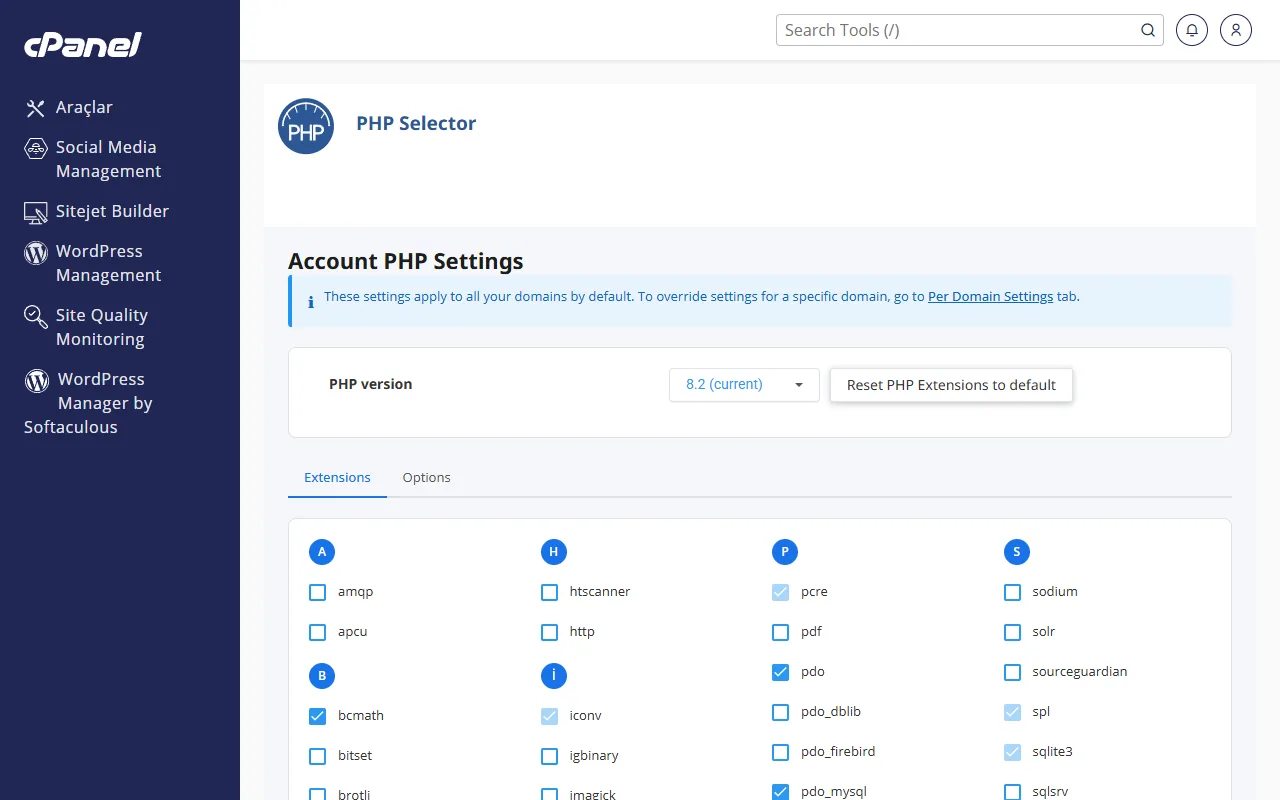
Select PHP Version: PHP version açılır listesi ve Extensions sekmesindeki PHP eklentileri Gerekirse eklenti açın
Extensions sekmesinde uygulamanızın istediği eklentinin (ör.
intl,imagick,sodium) kutusunu işaretleyin. Değişiklik otomatik kaydedilir.
Dosya yükleme limitini artırma
Options sekmesine geçin
Select PHP Version’da sürümün native olmadığından emin olun, ardından Options sekmesine tıklayın.
Değerleri yükseltin
Listede aşağı inin ve değerin üzerine tıklayarak açılan listeden yeni değeri seçin:
- upload_max_filesize: yükleyeceğiniz en büyük dosyadan büyük olmalı (ör. 64M)
- post_max_size: upload_max_filesize’dan büyük ya da eşit olmalı (ör. 128M)
- memory_limit: WordPress ve WooCommerce için 256M çoğu zaman yeterlidir
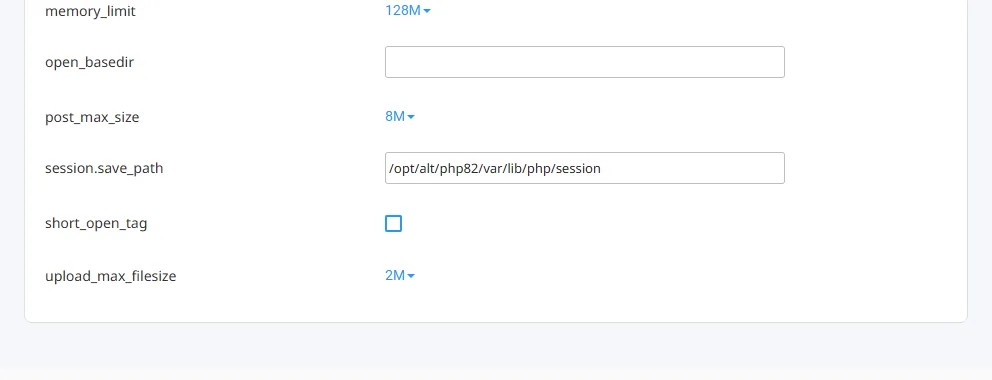
Select PHP Version Options sekmesi: memory_limit, post_max_size ve upload_max_filesize satırları Her değişiklik seçtiğiniz anda kaydedilir; sayfanın altında kısa bir onay mesajı görürsünüz.
Değişikliği doğrulayın
WordPress’te Ortam › Yeni ekle ekranındaki “En büyük yükleme dosyası boyutu” yazısı yeni değeri göstermelidir. Değişiklik birkaç saniye içinde etkinleşir; görünmüyorsa sayfayı yenileyin.
Paket sınırlarıyla ilişkisi
PHP ayarları paketinizin kaynaklarını (disk alanı, RAM, CPU) artırmaz. memory_limit’i yükseltmek, tek bir PHP işleminin daha fazla bellek istemesine izin verir; ancak hesabınızın toplam belleği paketinizin sınırıyla belirlenir. Siteniz sürekli kaynak sınırına takılıyorsa müşteri panelinde hizmet sayfanızdaki Kullanım bölümünü kontrol edin ve gerekirse paketinizi yükseltin.
Aradığınız ayarı bulamadıysanız ya da bir eklenti listede yoksa destek talebi açın; hangi uygulama için gerektiğini yazmanız işimizi hızlandırır.
Bu makale sorununuzu çözdü mü?