
- Süre
- 5–10 dakika
- Zorluk
- Kolay
- Gerekenler
- cPanel erişimi
- Sitenizin dosyaları (tercihen tek bir ZIP arşivi)
Sitenizin ziyaretçilere görünmesi için dosyalarının hosting hesabınızdaki public_html klasöründe olması gerekir. Verinox hosting hesaplarında dosyalarınızı tarayıcı üzerinden, cPanel’in Dosya Yöneticisi aracıyla yüklersiniz; ek bir program kurmanız gerekmez.
Dosyaları ZIP arşivi olarak hazırlayın
Yüzlerce küçük dosyayı tek tek yüklemek yavaştır ve yarıda kesilebilir. Bilgisayarınızda site klasörünüzün içindeki dosyaları seçip tek bir ZIP arşivine sıkıştırın (Windows’ta sağ tık › Sıkıştırılmış (zip) klasörüne gönder, macOS’ta sağ tık › Sıkıştır).
Yükleme adımları
Dosya Yöneticisi’ni açın
cPanel’e giriş yapın ve Dosyalar bölümündeki Dosya Yöneticisi’ne tıklayın. Müşteri panelindeki hizmet sayfasında bulunan Dosya Yöneticisi kutusu da sizi doğrudan buraya getirir.
public_html klasörüne geçin
Sol taraftaki klasör ağacında public_html’e tıklayın. Ana alan adınız (alanadiniz.com) bu klasörden yayınlanır. Yeni hesaplarda içinde yalnızca
cgi-binklasörü vephp.inidosyası bulunur; bunları silmeyin.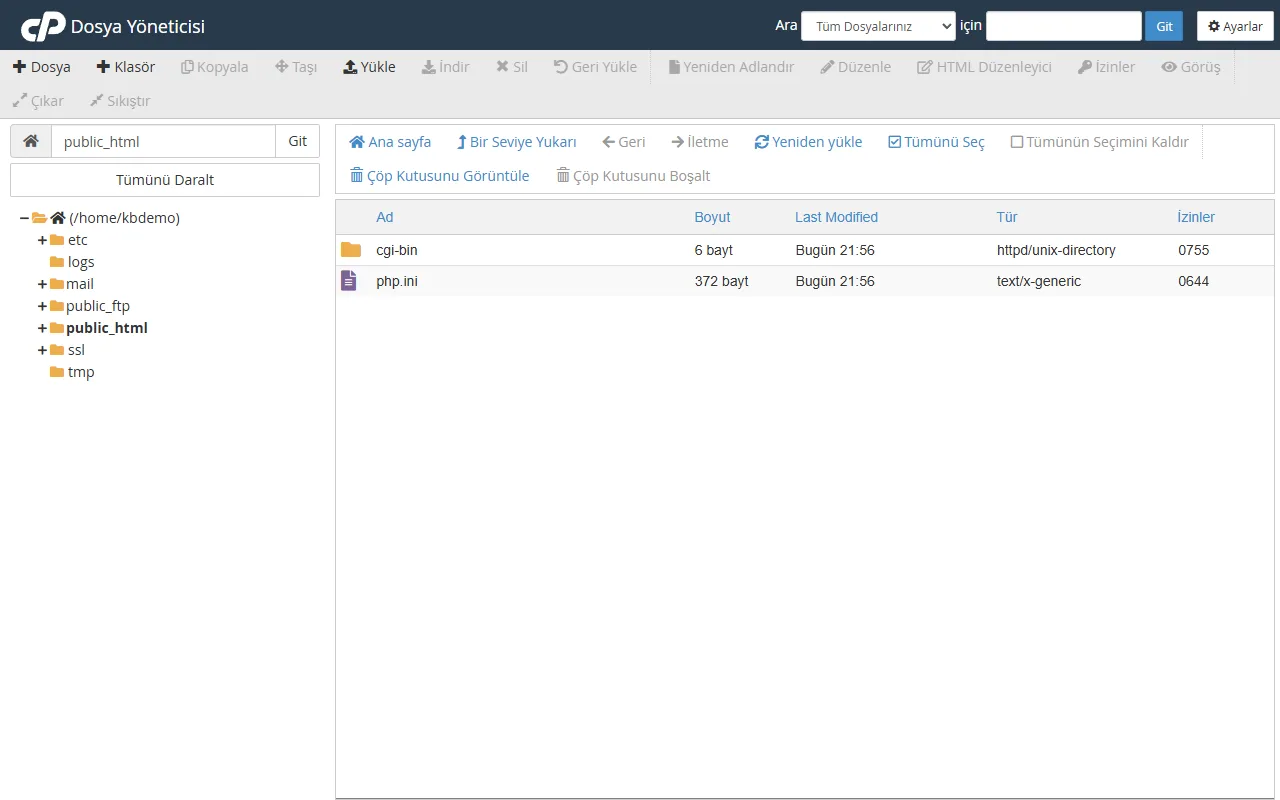
cPanel Dosya Yöneticisi: public_html klasörü ve üst araç çubuğundaki Yükle düğmesi ZIP arşivini yükleyin
Üst araç çubuğundaki Yükle düğmesine basın. Açılan sayfada dosyanızı seçin ya da sürükleyip bırakın. İlerleme çubuğu %100’e ulaşıp yeşile döndüğünde yükleme tamamlanmıştır; ardından Geri Dön bağlantısıyla Dosya Yöneticisi’ne dönün.
Arşivi sunucuda açın
Yüklediğiniz ZIP dosyasına sağ tıklayıp Extract (Çıkart) seçeneğini seçin. Çıkartma yeri olarak
/public_htmlyazılı olduğundan emin olun ve onaylayın. İşlem bitince ZIP dosyasını silebilirsiniz.Sitenizi kontrol edin
Tarayıcınızda alanadiniz.com adresini açın. Eski bir sayfa görüyorsanız tarayıcı önbelleğini temizleyin ya da gizli pencerede deneyin.
Dosya izinleri
Dosya Yöneticisi’nde her dosyanın sağında İzinler sütunu vardır. Sitelerin çoğu için doğru değerler şunlardır:
| Öğe | İzin | Anlamı |
|---|---|---|
| Klasörler | 755 | Sahibi yazar, herkes okur ve klasöre girer |
| Dosyalar | 644 | Sahibi yazar, herkes okur |
| wp-config.php gibi gizli ayar dosyaları | 600 veya 640 | Yalnızca sahibi okur |
Ek alan adları ve alt alan adları nereye yüklenir?
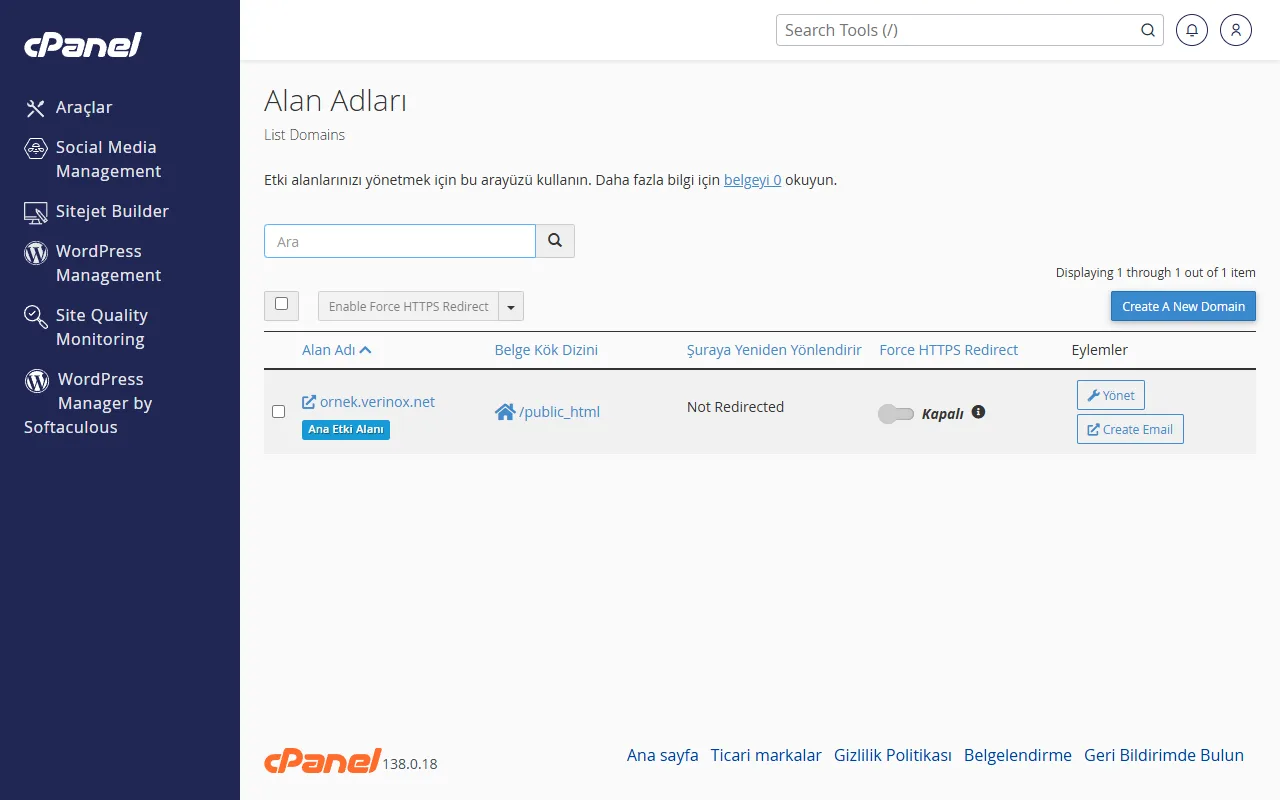
Hesabınıza eklediğiniz her ek alan adının ya da alt alan adının kendi belge kök dizini vardır. Hangi alan adının hangi klasörden yayınlandığını cPanel’de Alan Adları ekranındaki Belge Kök Dizini sütununda görürsünüz. Dosyalarınızı ilgili alan adının klasörüne yükleyin.
Sorun mu yaşıyorsunuz?
- Yükleme yarıda kesiliyor: Büyük arşivleri parçalara bölün ya da kablolu ve kararlı bir bağlantı kullanın.
- “Index of /” listesi görünüyor: public_html’de
index.htmlya daindex.phpyok; dosyalarınız büyük olasılıkla bir alt klasöre açıldı. Dosyaları seçip Taşı ile public_html’e alın. - Site hâlâ açılmıyor: Siteniz açılmıyor mu? rehberindeki sorun çözücüyü kullanın.
Bu makale sorununuzu çözdü mü?