
- Süre
- 2 dakika
- Zorluk
- Kolay
- Gerekenler
- Verinox müşteri paneli hesabı
- Etkin bir web hosting hizmeti
cPanel, hosting hesabınızın kontrol panelidir: dosyalarınızı, e-posta hesaplarınızı, veritabanlarınızı ve alan adı ayarlarınızı buradan yönetirsiniz. Verinox’ta cPanel’e iki yoldan girebilirsiniz. Önerdiğimiz yol, şifre gerektirmeyen müşteri paneli girişidir.
Yöntem 1: Müşteri panelinden tek tıkla giriş (önerilen)
Müşteri paneline giriş yapın
Müşteri paneli hesabınızla oturum açın. Sol menüden Hizmetler › Web Hosting’i seçin ve yönetmek istediğiniz hosting hizmetine tıklayın.
“cPanel’e giriş yap” düğmesine basın
Hizmet sayfasının üst kısmındaki cPanel’e giriş yap düğmesi, sizin için tek kullanımlık ve kısa süreli güvenli bir oturum açar. Şifre yazmanız gerekmez.
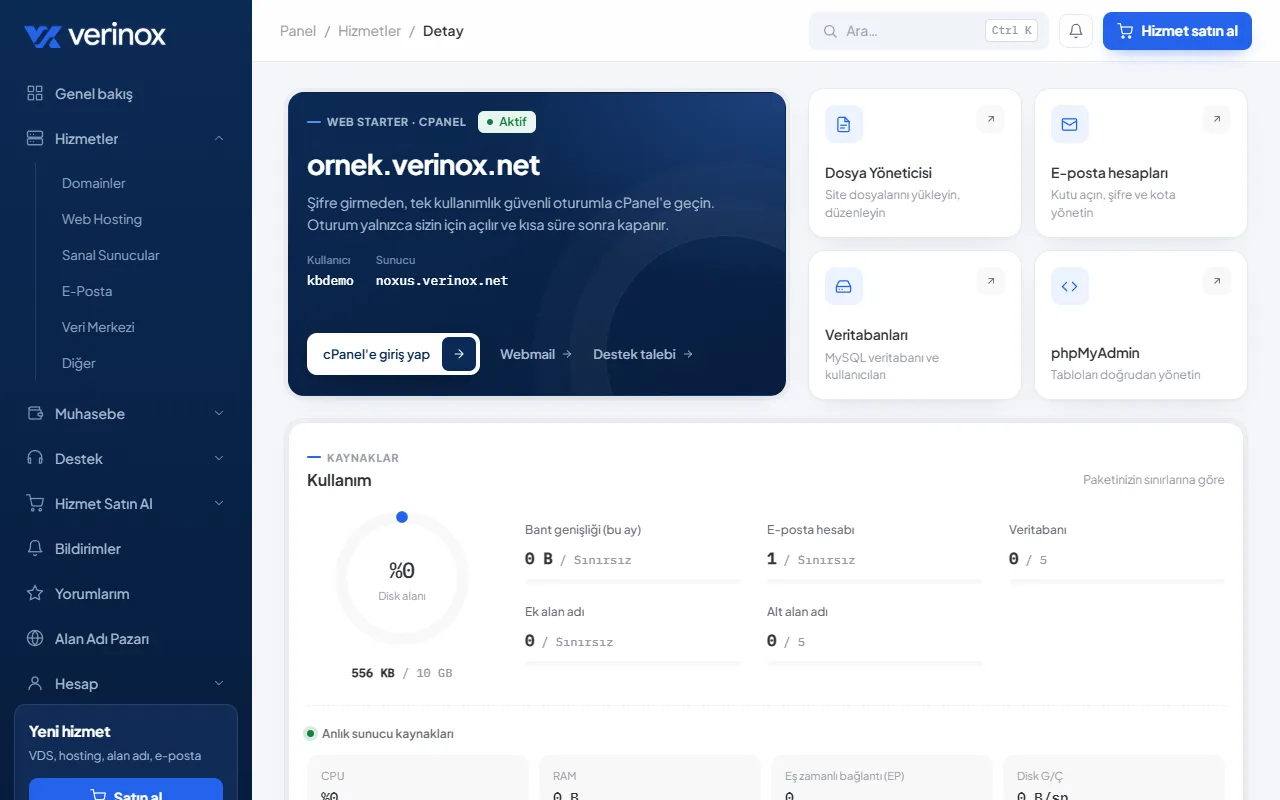
Verinox müşteri panelinde hosting hizmeti sayfası: cPanel’e giriş yap düğmesi, kullanıcı adı ve sunucu bilgisi Aynı sayfadaki kutularla Dosya Yöneticisi, E-posta hesapları, Veritabanları ve phpMyAdmin ekranlarına da doğrudan geçebilirsiniz.
Yöntem 2: cPanel adresinizle doğrudan giriş
Bilgisayarınızda yer imi olarak tutmak ya da panel açık değilken girmek isterseniz cPanel’in kendi giriş ekranını kullanabilirsiniz.
Adresi açın
Tarayıcınıza https://sunucu-adiniz.verinox.net:2083 adresini yazın. Adresin sonundaki :2083 cPanel’in güvenli (SSL) giriş kapısıdır; yazmayı unutmayın.
Kullanıcı adınızı ve şifrenizi girin
Kullanıcı adı olarak
cpanel-kullanici-adinizyazın. Şifreniz, hesabınız açıldığında gönderilen bilgilendirme e-postasındadır.
İlk girişte karşınıza çıkan ekran
Hesabınıza ilk kez girdiğinizde cPanel “Choose a starting point” başlıklı bir karşılama penceresi gösterir. Burada WordPress ya da Sitejet Builder ile site kurmaya başlayabilir veya Atla düğmesiyle doğrudan araçlar ekranına geçebilirsiniz. Bu seçim hesabınızda hiçbir ayarı değiştirmez.
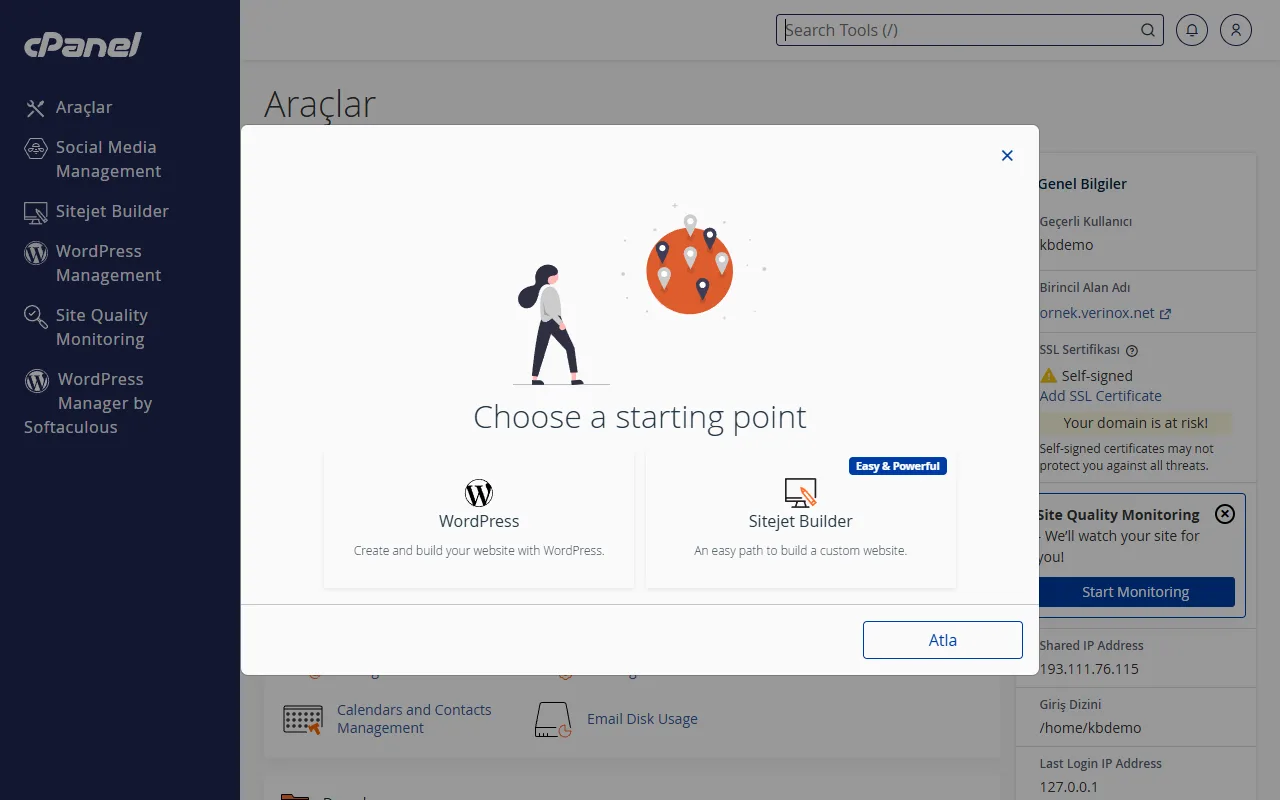
Sağ taraftaki Genel Bilgiler kutusunda kullanıcı adınızı, birincil alan adınızı, paylaşılan IP adresinizi ve SSL sertifikanızın durumunu görürsünüz.
Sık karşılaşılan sorunlar
- Sayfa açılmıyor ya da zaman aşımına uğruyor: Bazı şirket ve okul ağları 2083 portunu engeller. Müşteri panelindeki tek tıkla giriş düğmesini deneyin ya da farklı bir ağdan (ör. telefonunuzun internet paylaşımı) bağlanın.
- “The login is invalid” uyarısı: Kullanıcı adı alan adınız değil,
cpanel-kullanici-adinizgibi kısa bir addır. Emin değilseniz panelden yeni şifre belirleyin. - Birkaç hatalı denemeden sonra giriş yapamıyorum: Güvenlik sistemi art arda hatalı denemelerde IP adresinizi geçici olarak engelleyebilir. Bir süre bekleyin ya da destek talebi açın.
Sonraki adım olarak Dosya Yöneticisi ile site dosyalarını yüklemeyi ya da e-posta hesabı oluşturmayı okuyabilirsiniz.
Bu makale sorununuzu çözdü mü?