
- Süre
- 3 dakika
- Zorluk
- Kolay
- Gerekenler
- cPanel erişimi
WordPress, OpenCart, Laravel gibi uygulamaların çoğu verilerini bir MySQL veritabanında tutar. cPanel’de bunun için üç şey gerekir: bir veritabanı, bir veritabanı kullanıcısı ve bu kullanıcının veritabanı üzerindeki yetkileri. Database Wizard üçünü tek akışta yapar.
Database Wizard ile oluşturma
Database Wizard’ı açın
cPanel’e giriş yapın ve Veritabanları bölümündeki Database Wizard’a tıklayın.
Veritabanına ad verin
Yeni Veritabanı kutusuna kısa bir ad yazın (ör.
site). cPanel adın başına hesap kullanıcı adınızı otomatik ekler; tam adcpanel-kullanici-adiniz_siteolur. Bir Sonraki Adım’a basın.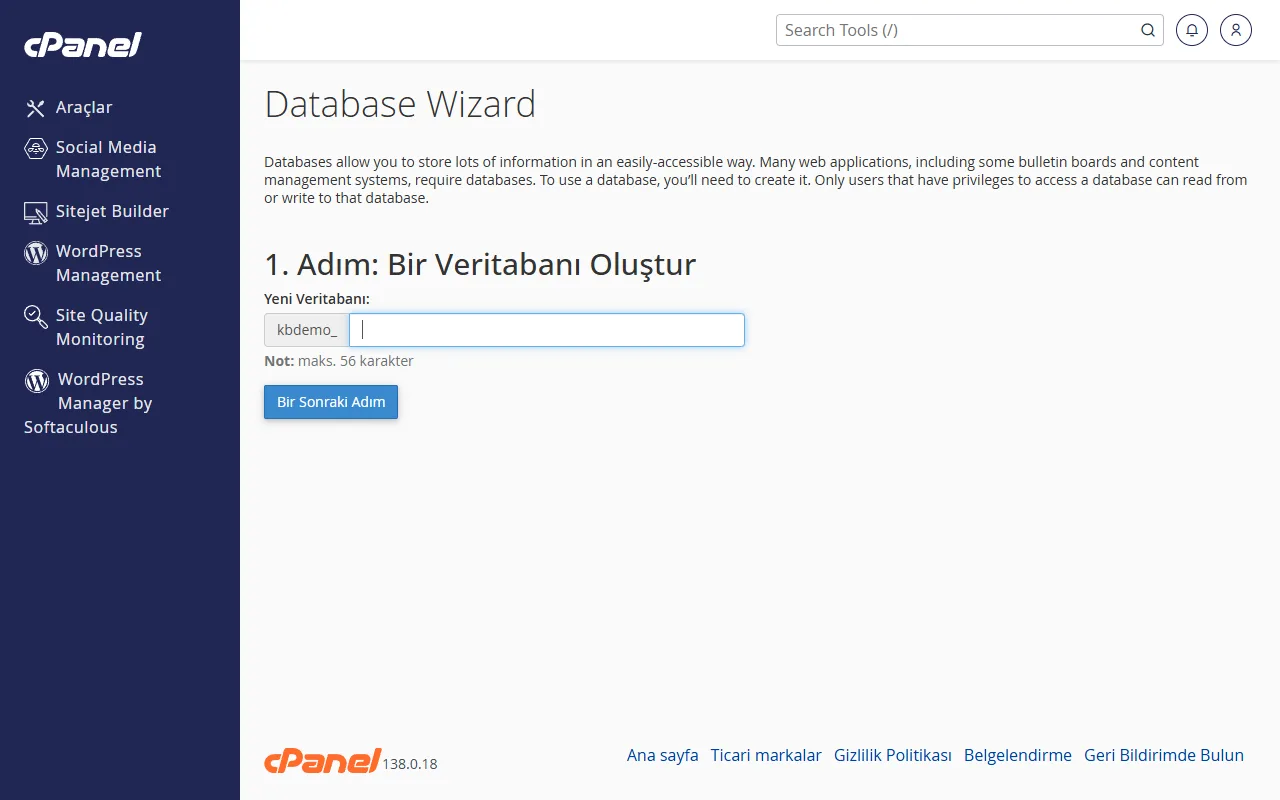
cPanel Database Wizard 1. adım: kullanıcı adı ön ekli Yeni Veritabanı kutusu Kullanıcı oluşturun
Bir kullanıcı adı yazın (bu da ön ekli olur, ör.
cpanel-kullanici-adiniz_admin). Şifre için Password Generator düğmesini kullanın ve üretilen şifreyi güvenli bir yere not edin; uygulamanızın ayar dosyasına bu şifreyi yazacaksınız. Kullanıcı Oluştur’a basın.Yetkileri verin
ALL PRIVILEGES (Tüm ayrıcalıklar) kutusunu işaretleyin ve Bir Sonraki Adım’a basın. Kurulum tamamlandı.
Uygulamanıza yazacağınız bilgiler
| Alan | Değer |
|---|---|
| Veritabanı sunucusu (DB_HOST) | localhost |
| Veritabanı adı | cpanel-kullanici-adiniz_site (ön ekiyle birlikte) |
| Kullanıcı adı | cpanel-kullanici-adiniz_admin (ön ekiyle birlikte) |
| Şifre | 3. adımda belirlediğiniz şifre |
| Port | 3306 (çoğu uygulamada boş bırakılır) |
WordPress için bu bilgiler wp-config.php dosyasında şöyle görünür:
define( 'DB_NAME', 'cpanel-kullanici-adiniz_site' );
define( 'DB_USER', 'cpanel-kullanici-adiniz_admin' );
define( 'DB_PASSWORD', 'belirlediginiz-sifre' );
define( 'DB_HOST', 'localhost' );Mevcut veritabanlarını yönetme
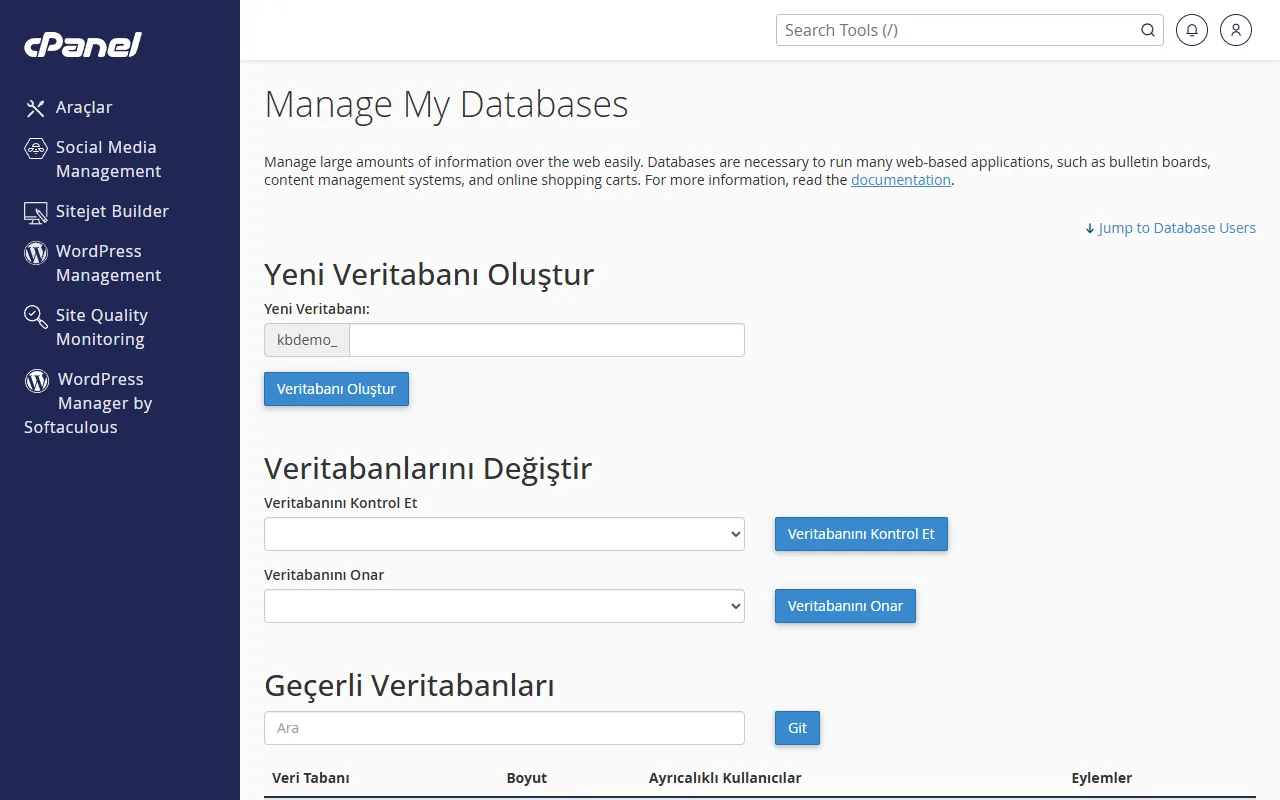
Manage My Databases ekranında veritabanlarınızı, kullanıcılarınızı ve yetkileri görürsünüz. Buradan:
- bir kullanıcının şifresini değiştirebilir (Şifre Değiştir),
- var olan bir kullanıcıyı başka bir veritabanına ekleyebilir (Kullanıcıyı Veritabanına Ekle),
- bozulan tabloları Veritabanını Kontrol Et ve Veritabanını Onar ile denetleyebilirsiniz.
Tabloları görmek, SQL dosyası içe veya dışa aktarmak için aynı bölümdeki phpMyAdmin’i kullanın. Müşteri panelindeki hizmet sayfasında bulunan phpMyAdmin kutusu da sizi doğrudan buraya getirir.
Bu makale sorununuzu çözdü mü?