
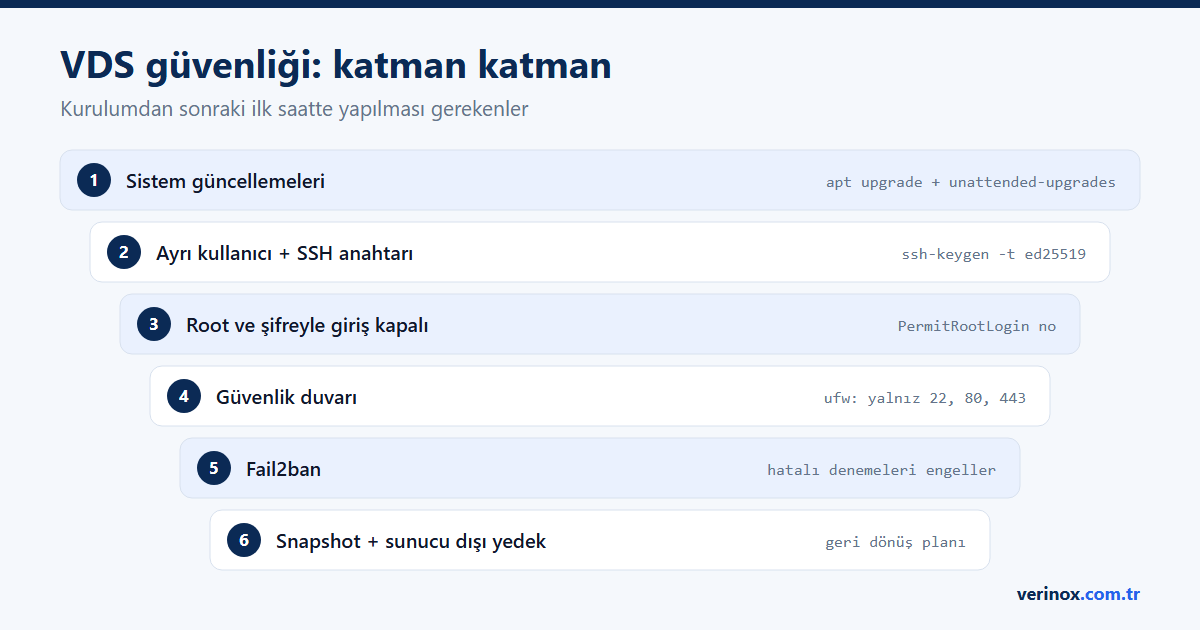
Yeni bir VDS sunucu, internete çıktığı andan itibaren otomatik botlar tarafından taranmaya başlar. İlk saatlerde SSH portunuza yüzlerce şifre denemesi gelmesi normaldir. İyi haber şu ki temel güvenliği sağlamak bir saatinizi alır: sistemi güncellemek, şifre yerine SSH anahtarıyla girmek, güvenlik duvarını açmak ve deneme yapanları otomatik engellemek, saldırıların büyük çoğunluğunu baştan keser. Aşağıdaki adımlar Ubuntu ve Debian içindir; AlmaLinux'ta komutlar küçük farklarla aynıdır.
1. Sistemi güncelleyin
İlk iş, kurulu paketlerdeki bilinen açıkları kapatmaktır:
apt update && apt upgrade -yArdından güvenlik güncellemelerinin kendiliğinden kurulması için:
apt install unattended-upgrades -y
dpkg-reconfigure -plow unattended-upgrades
Çekirdek güncellemesi geldiyse sunucuyu uygun bir saatte yeniden başlatmayı unutmayın; yeni çekirdek ancak yeniden başlatmadan sonra devreye girer.
2. Yeni bir kullanıcı oluşturun
Günlük işleri root ile yapmak, tek bir hatanın bütün sistemi etkilemesi demektir. Yetkili bir kullanıcı açın:
adduser ahmet
usermod -aG sudo ahmet
3. SSH anahtarıyla giriş yapın
Şifreler tahmin edilebilir, iyi üretilmiş bir SSH anahtarı pratikte edilemez. Kendi bilgisayarınızda anahtar üretip sunucuya kopyalayın:
ssh-keygen -t ed25519
ssh-copy-id ahmet@SUNUCU_IP
Windows 10 ve 11'de bu komutlar PowerShell'de de çalışır (ssh-copy-id yoksa açık anahtarı sunucudaki ~/.ssh/authorized_keys dosyasına elle ekleyin).
4. Root girişini ve şifreyle girişi kapatın
Anahtarla girebildiğinizi yeni bir pencerede test ettikten sonra /etc/ssh/sshd_config dosyasında şu satırları ayarlayın:
PermitRootLogin no
PasswordAuthentication no
Sonra systemctl restart ssh ile servisi yeniden başlatın. Mevcut oturumunuzu, yeni ayarla giriş yapabildiğinizi doğrulayana kadar kapatmayın; yoksa sunucuya erişiminizi kaybedebilirsiniz. Böyle bir durumda bile Verinox KVM Panel üzerindeki tarayıcı konsolundan sunucuya bağlanıp ayarı düzeltebilirsiniz.
5. Güvenlik duvarını açın
Yalnızca kullandığınız portlar açık kalsın. UFW ile:
ufw default deny incoming
ufw default allow outgoing
ufw allow OpenSSH
ufw allow 80,443/tcp
ufw enable
Veritabanı (3306, 5432) ve Redis (6379) gibi portları internete açmayın. Uzaktan bağlanmanız gerekiyorsa yalnızca kendi IP adresinize izin verin.
6. Fail2ban kurun
Fail2ban, kayıt dosyalarını izler ve art arda hatalı giriş deneyen IP adreslerini belirli bir süre engeller:
apt install fail2ban -y
systemctl enable --now fail2ban
Varsayılan ayarlar SSH'yi korur. Web panelleri ya da e-posta servisleri için ek kurallar (jail) tanımlayabilirsiniz.
7. Gereksiz servisleri kapatın
Hangi servislerin dışarıyı dinlediğini görün:
ss -tulpnTanımadığınız ya da kullanmadığınız bir servis varsa durdurun ve kaldırın. Açık olmayan bir kapıdan kimse giremez.
8. Yazılımlarınızı güncel tutun
İşletim sistemi güncel olsa bile üzerine kurduğunuz WordPress, panel yazılımları, Node.js ya da PHP uygulamaları ayrı güncelleme ister. Saldırıların önemli bir kısmı güncellenmemiş uygulama açıklarından gelir.
9. Yedek ve anlık görüntü alın
Güvenlik önlemleri riski azaltır, sıfırlamaz. Büyük bir değişiklikten (sistem yükseltmesi, yeni yazılım) önce sunucunuzun anlık görüntüsünü (snapshot) alın; bir şey ters giderse dakikalar içinde geri dönebilirsiniz. Ama anlık görüntü yedeğin yerine geçmez: aynı altyapıda durduğu için düzenli yedeklerinizin bir kopyasını sunucu dışında, örneğin bir yedekleme alanında tutun. Yedekleme stratejisini 3-2-1 kuralı rehberimizde anlattık.
10. İzleyin
Sunucunuzu kurup unutmayın. Haftada bir giriş kayıtlarına (journalctl -u ssh), disk doluluğuna (df -h) ve işlemci kullanımına bakın. Beklenmedik yüksek işlemci kullanımı, sunucunuza kripto para madencisi gibi bir zararlı yazılım bulaştığının ilk işareti olabilir.
Kısa kontrol listesi
| Adım | Komut / Ayar | Bitti mi? |
|---|---|---|
| Güncelleme | apt upgrade, unattended-upgrades | ☐ |
| Ayrı kullanıcı | adduser + sudo | ☐ |
| SSH anahtarı | ssh-keygen, authorized_keys | ☐ |
| Root ve şifre girişi kapalı | sshd_config | ☐ |
| Güvenlik duvarı | ufw enable | ☐ |
| Fail2ban | systemctl enable fail2ban | ☐ |
| Gereksiz servisler | ss -tulpn | ☐ |
| Yedek | snapshot + sunucu dışı yedek | ☐ |
Sunucu yönetmeye vaktiniz yoksa
Bu adımların hepsi bir kerelik değil; güncellemeler, kayıt takibi ve yedek kontrolü sürekli dikkat ister. Ekibinizde bu işleri yapacak biri yoksa yönetilen sunucu hizmetiyle kurulum, güvenlik güncellemeleri ve izlemeyi bize bırakabilirsiniz. Henüz VDS'e geçip geçmemeye karar vermediyseniz hosting mi, VDS mi yazımız, saldırılara karşı altyapı tarafında neler yapılabileceğini merak ediyorsanız DDoS saldırısı nedir yazımız işinize yarayacaktır. VDS sunucu paketlerimizi de inceleyebilirsiniz.
Verinox KVM Panel'de güvenlik araçları
Yukarıdaki adımların bir kısmını sunucunun içinden değil, panelden yönetirsiniz. Verinox KVM Panel üzerinden:
- VNC konsol: SSH ayarını bozup sunucuya bağlanamadığınızda, tarayıcıdan doğrudan sunucunun ekranına erişirsiniz.
- Snapshot: Güncelleme ya da büyük bir değişiklikten önce anlık görüntü alır, sorun çıkarsa dakikalar içinde geri dönersiniz.
- Güvenlik duvarı: Port ve IP kurallarını sunucunun dışında, ağ katmanında tanımlarsınız. Sunucu içindeki UFW ile birlikte iki katmanlı koruma sağlar.
- Kurtarma modu ve yeniden kurulum: Sunucu açılmıyorsa kurtarma modunda başlatıp dosyalarınıza erişebilir, gerekirse işletim sistemini temiz kurabilirsiniz.
Ayrıca altyapı tarafında, tüm sanal sunucularda IP sahteciliği koruması açıktır ve sunuculardan bilinen zararlı ağlara giden bağlantılar engellenir. Bu önlemler sizin yapacağınız ayarların yerine geçmez, ama bir hata durumunda zararı sınırlar.
Ele geçirilmiş bir sunucunun belirtileri
Şu işaretlerden birini görürseniz sunucunuzu inceleyin:
- Sizin çalıştırmadığınız, işlemciyi sürekli yüksek kullanan bir süreç (
topya dahtopile görülebilir). authorized_keysdosyasında tanımadığınız bir anahtar.- Yeni oluşturulmuş, sizin açmadığınız kullanıcılar (
/etc/passwddosyasının sonuna bakın). - Zamanlanmış görevlerde (
crontab -l,/etc/cron.d/) tanımadığınız komutlar. - Sağlayıcınızdan, sunucunuzdan şüpheli trafik çıktığına dair bildirim.
Sık sorulan sorular
SSH portunu değiştirmek güvenliği artırır mı?
Otomatik taramaların gürültüsünü azaltır ama tek başına güvenlik önlemi değildir. Asıl koruma anahtarla giriş ve kapalı şifre girişidir; port değişikliği bunların üzerine eklenebilecek küçük bir adımdır.
Antivirüs kurmam gerekir mi?
Linux sunucularda asıl önlemler güncelleme, güvenlik duvarı ve doğru yetkilendirmedir. Kullanıcıların dosya yüklediği bir sunucu çalıştırıyorsanız ClamAV gibi bir tarayıcı ek bir katman sağlar.
Sunucum ele geçirildiyse ne yapmalıyım?
Sunucuyu ağdan izole edin, önemli verilerinizi ve kayıtları alın, ardından temiz bir kurulum yapıp verilerinizi güvenilir bir yedekten geri yükleyin. Ele geçirilmiş bir sistemi "temizlemeye" çalışmak, gizli kalmış bir arka kapıyı gözden kaçırma riski taşır.
Güncellemeler sunucumu bozar mı?
Güvenlik güncellemeleri genellikle sorunsuzdur. Büyük sürüm yükseltmeleri (örneğin Ubuntu'nun bir sonraki LTS sürümüne geçiş) ise yazılım uyumsuzluğuna yol açabilir. Bu tür yükseltmelerden önce snapshot alın ve işlemi trafiğin az olduğu bir saatte yapın.
Bu yazı işinize yaradı mı?