
- Süre
- 5 dakika
- Zorluk
- Orta
- Gerekenler
- cPanel erişimi
- Alan adınızın Verinox ad sunucularını kullanması
DNS kayıtları alan adınızın hangi hizmetin nerede çalıştığını söyler: site için A, takma ad için CNAME, e-posta için MX, doğrulama ve güvenlik için TXT. Alan adınız Verinox ad sunucularını (ns1.verinox.net, ns2.verinox.net) kullanıyorsa bu kayıtları cPanel’deki Bölge Editörü ile yönetirsiniz.
Kayıt türleri bir bakışta
| Tür | Ne işe yarar? | Örnek değer |
|---|---|---|
| A | Alan adını bir IPv4 adresine bağlar | sunucu-ip-adresiniz |
| AAAA | Alan adını bir IPv6 adresine bağlar | 2001:db8::1 |
| CNAME | Bir adı başka bir ada yönlendirir (takma ad) | www → alanadiniz.com |
| MX | E-postaların teslim edileceği sunucu | alanadiniz.com, öncelik 0 |
| TXT | Doğrulama ve e-posta güvenliği (SPF, DKIM, DMARC) | v=spf1 +a +mx ~all |
Bölge Editörü’nü açma
Bölge Editörü’ne girin
cPanel’e giriş yapın ve Alan Adları bölümündeki Bölge Editörü’ne tıklayın.
Alan adınızı yönetin
Alan adınızın satırındaki Yönet düğmesine basın. Mevcut tüm kayıtlarınız listelenir; üstteki Filtre ile yalnızca A, CNAME, MX ya da TXT kayıtlarını görebilirsiniz.
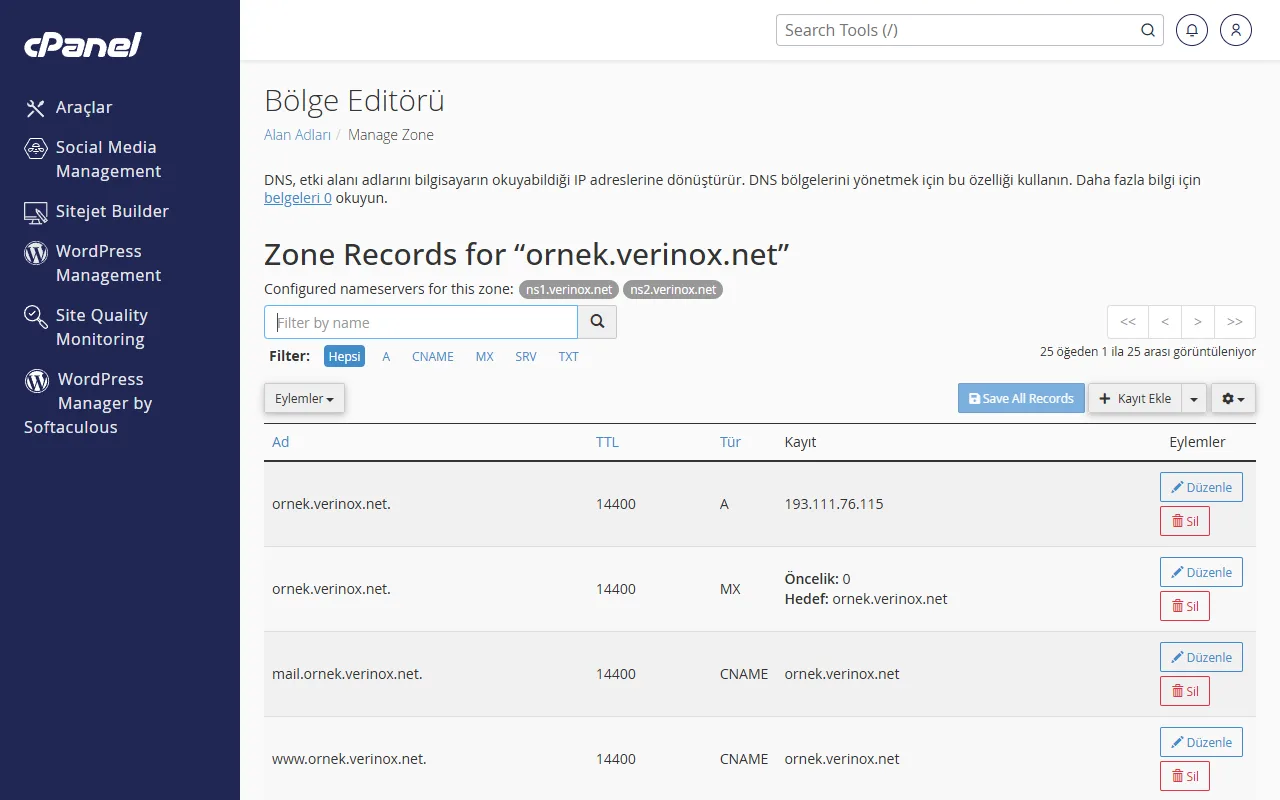
cPanel Bölge Editörü: alan adının A, MX ve CNAME kayıtları, Kayıt Ekle düğmesi
Kayıt ekleme
Kayıt Ekle’ye basın
Sağ üstteki Kayıt Ekle düğmesine basın; açılan satırda türü seçin. Oku kullanarak doğrudan Add “MX” Record gibi bir türle de başlayabilirsiniz.
Adı, TTL’yi ve değeri girin
- Ad: Alan adının kendisi için
alanadiniz.com.(sonundaki noktayla), bir alt ad için yalnızcawwwya damailgibi önek yazın; cPanel tamamlar. - TTL: Varsayılan 14400 saniye (4 saat) çoğu kayıt için uygundur. Yakında yeniden değiştireceğiniz bir kayıtta 300 kullanabilirsiniz.
- Kayıt: Hizmet sağlayıcınızın verdiği değeri boşluksuz yapıştırın.
- Ad: Alan adının kendisi için
Kaydedin
Kaydı Kaydet (ya da birden fazla değişiklik yaptıysanız Save All Records) düğmesine basın. Kayıt Verinox ad sunucularında hemen güncellenir; dünyaya yayılması kaydın eski TTL süresi kadar sürebilir.
Sık kullanılan örnekler
Google Workspace ile e-posta Mevcut MX kaydını silin ve tek bir MX kaydı ekleyin: değer smtp.google.com, öncelik 1. Ardından SPF kaydınızı Google’ı içerecek şekilde güncelleyin; SPF oluşturucuda “Google Workspace” seçeneğini işaretlemeniz yeterli.
Microsoft 365 ile e-posta Microsoft 365 yönetim merkezinin size verdiği MX değerini (…mail.protection.outlook.com) öncelik 0 ile ekleyin, autodiscover için autodiscover.outlook.com CNAME kaydını oluşturun. cPanel’in kendi autodiscover kaydı varsa önce onu silin.
Google Search Console ya da Meta doğrulaması Size verilen google-site-verification=… gibi değeri, ad alanına alan adınızı yazarak TXT kaydı olarak ekleyin. Var olan TXT kayıtlarına dokunmanız gerekmez; aynı ad altında birden fazla TXT bulunabilir.
Alt alan adını başka bir sunucuya yönlendirmek magaza adıyla bir A kaydı oluşturup değer olarak diğer sunucunun IP adresini yazın; magaza.alanadiniz.com o sunucuya gider.
Kayıtlarınızı denetleyin
Değişikliklerinizin dünyaya nasıl göründüğünü buradan kontrol edebilirsiniz. Araç ayrıca eksik ya da hatalı SPF, DMARC ve MX kayıtlarını işaretler:
DNS kayıtlarım doğru mu?
Alan adınızı yazın; kayıtlarınızı dünyadaki genel DNS sunucularının gördüğü haliyle denetleyelim.
Bu makale sorununuzu çözdü mü?