
- Süre
- 2 dakika
- Zorluk
- Kolay
- Gerekenler
- Verinox müşteri paneli hesabı
Bir sorunla karşılaştığınızda en hızlı çözüm yolu müşteri panelinden destek talebi açmaktır. Talepler kayıt altında tutulur, yanıtlar panelde ve e-posta bildirimiyle size ulaşır; bir talebin tüm geçmişini her zaman görebilirsiniz.
Destek saatleri
| Departman | Çalışma saatleri |
|---|---|
| Teknik destek (hosting, sunucu, alan adı) | 7/24 |
| Müşteri hizmetleri ve muhasebe | Hafta içi 09:00–18:00 |
Talep açma adımları
Yeni talep ekranını açın
Müşteri paneli › sol menüden Destek › Yeni talep oluştur’u seçin. Hizmet sayfalarındaki Destek talebi bağlantısı da sizi bu ekrana getirir.
Departmanı seçin
Sorununuza en uygun departmanı seçin; talebiniz doğrudan o konudaki ekibe gider.
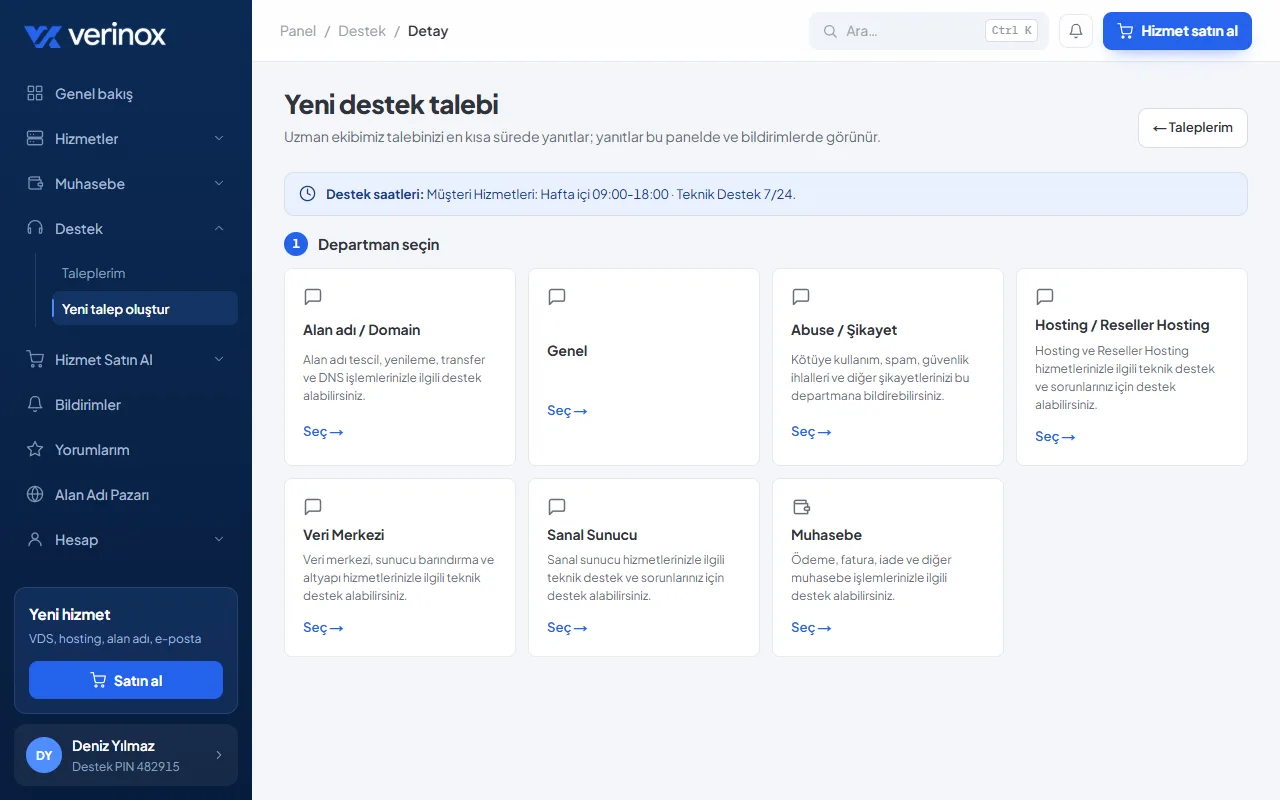
Verinox müşteri paneli Yeni destek talebi ekranı: destek saatleri ve departman seçimi Departman Ne zaman seçmeli? Alan adı / Domain Tescil, yenileme, transfer, ad sunucusu ve DNS Hosting / Reseller Hosting cPanel, web sitesi, e-posta, veritabanı Sanal Sunucu VDS / VPS hizmetleriniz Veri Merkezi Sunucu barındırma (colocation) ve altyapı Muhasebe Ödeme, fatura, iade Abuse / Şikayet Spam, kötüye kullanım, güvenlik ihlali bildirimi Genel Diğer tüm konular Konuyu ve açıklamayı yazın
Konu satırına sorunu kısaca yazın (ör. “info@ adresinden e-posta gönderilemiyor”). Konuyu yazarken altta ilgili bilgi bankası rehberleri önerilir; sorununuz orada çözülüyorsa beklemenize gerek kalmaz.
Gerekirse dosya ekleyin ve gönderin
Hata ekranının görüntüsünü eklemek çözümü belirgin şekilde hızlandırır. Talebi gönderdiğinizde size bir talep numarası verilir.
Hızlı çözüm için talebinize ekleyin
- Hangi hizmet ya da alan adı? (ör.
alanadiniz.com) - Ne oluyor, ne olmasını bekliyordunuz?
- Ne zaman başladı? O sırada yaptığınız bir değişiklik var mı?
- Hata mesajının tam metni ya da ekran görüntüsü
- Sorun belirli bir sayfadaysa tam adresi
Destek PIN’i nedir?
Bizi telefonla aradığınızda hesabın size ait olduğunu doğrulamak için destek PIN’inizi sorarız. PIN’iniz müşteri panelinde sol menünün altında, adınızın hemen altında yazar; Hesap › Profil ve güvenlik sayfasından Yeni PIN oluştur ile değiştirebilirsiniz.
Talebinizi takip etme
Açtığınız tüm talepleri Destek › Taleplerim sayfasında görürsünüz. Talebinize yanıt verildiğinde e-posta ve panel bildirimi alırsınız; aynı talep üzerinden yanıt yazarak konuşmaya devam edebilirsiniz. Sorun çözülünce talebi kapatabilir ve yanıtı puanlayabilirsiniz.
Sık sorulan konular için önce şu rehberlere göz atabilirsiniz: Siteniz açılmıyor mu? · E-posta gitmiyor ya da gelmiyor · cPanel’e giriş
Bu makale sorununuzu çözdü mü?